 CÔNG TY MÁY TÍNH ITHCM DỊCH VỤ IT HCM
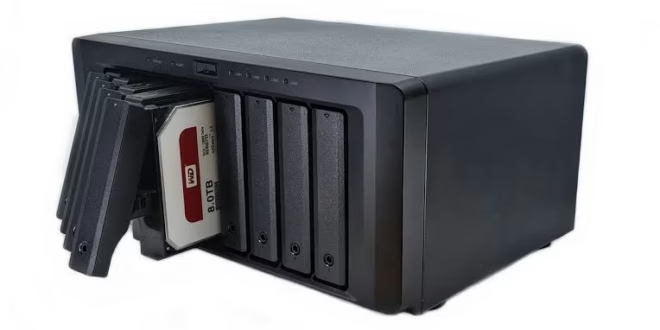


Để tăng tốc độ truy xuất dữ liệu nhỏ, hầu hết người dùng NAS Synology dòng Plus (+) đều nâng cấp thêm các thanh ổ cứng SSD M.2 NVMe phía dưới gầm máy làm bộ nhớ đệm (Cache). Thế nhưng sau khi lắp, truy cập vào Storage Manager lại không thấy thanh SSD đâu, hoặc hệ thống báo lỗi băng thông. Hãy cùng ITHCM tìm hiểu nguyên nhân tại sao thiết bị lại “mù” NVMe và cách khắc phục. (Tham khảo thêm dịch vụ sửa chữa NAS Synology chuyên sâu của chúng tôi).
1. Tại Sao Gắn SSD M.2 NVMe Nhưng NAS Lại Không Nhận?
Dịch Vụ Sửa Chữa NAS Synology Uy Tín TPHCM | Bắt Bệnh Nhanh, Cứu Dữ Liệu Chuyên Sâu
1.1. Gắn Sai Loại Ổ Cứng (SATA vs NVMe)
Lỗi kinh điển nhất là do nhầm lẫn chuẩn kết nối. Khe cắm M.2 trên các dòng NAS Synology thế hệ mới (như DS920+, DS1522+) hỗ trợ chuẩn PCIe NVMe, chứ không hỗ trợ chuẩn M.2 SATA. Nếu bạn mua nhầm thanh SSD M.2 chuẩn SATA cắm vào, chân khe vẫn vừa khít nhưng máy sẽ không thể giao tiếp và nhận diện.
1.2. Chân Đồng Khe Cắm M.2 Bị Bụi Bẩn / Rỉ Sét
Khu vực khe cắm M.2 thường nằm bên dưới đáy của NAS, nơi hứng trọn bụi bẩn bị quạt hút vào trong nhiều năm sử dụng. Bụi bám kín các chân đồng li ti bên trong khe M.2 (M.2 Socket) tạo ra lớp màng cách điện. Khi bạn cắm SSD mới mua vào, tín hiệu PCIe tốc độ siêu cao không thể đi qua, dẫn đến việc thiết bị không thể thiết lập đường truyền.
1.3. Lỗi Mạch Chia Tuyến PCIe (PCIe Bifurcation)
Tín hiệu của các khe cắm M.2 được dẫn thẳng từ vi xử lý (CPU) xuống qua đường truyền PCIe. Khi bo mạch gặp hiện tượng tụt điện áp 3.3V hoặc IC phân luồng dữ liệu (Switch IC) bị lỗi sụp nguồn, khe M.2 sẽ hoàn toàn mất tín hiệu cấp điện, trở thành khe cắm “chết”.
2. Các Bước Xử Lý Lỗi Không Nhận Bộ Nhớ Đệm SSD
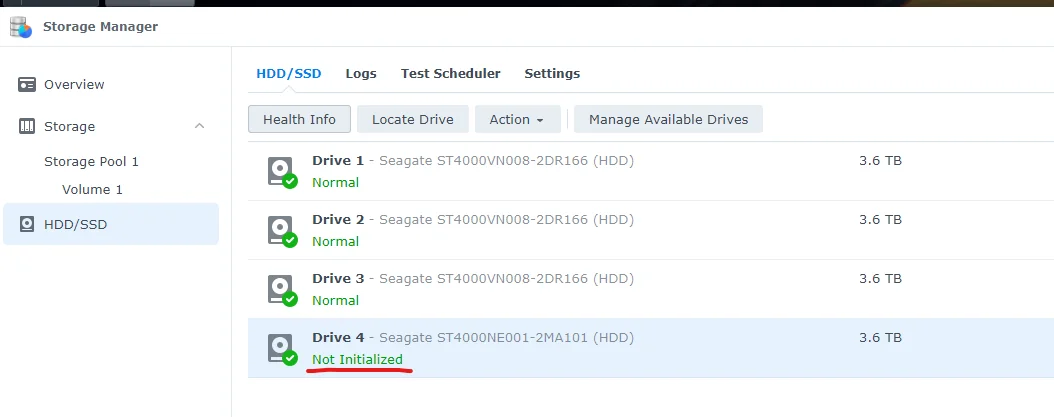
Trước khi kết luận hỏng hóc, hãy thao tác nhanh các bước cơ bản:
– Kiểm tra tương thích: Vào trang chủ Synology, check Compatibility List để đảm bảo mã SSD NVMe của bạn được hỗ trợ chính thức.
– Làm sạch chân cắm: Dùng chổi lông mềm quét bụi khe cắm, lấy tăm bông tẩm cồn hoặc nước rửa bo mạch chuyên dụng (như WD-40 Contact Cleaner) vệ sinh cẩn thận rãnh cắm M.2.
– Thử cắm một chân: Lần lượt cắm thanh SSD vào khe số 1 rồi sang khe số 2 để kiểm tra xem lỗi do thanh SSD hay hỏng khe cắm.
Trường hợp khe cắm bị cong vênh chân đồng vật lý do cắm sai chiều, hoặc mạch tụ cấp nguồn 3.3V cho khe M.2 bị xám đen chập cháy, hệ thống đòi hỏi phải rã máy can thiệp khò hàn chân linh kiện hiển vi trên bo mạch chủ.
Dịch Vụ Sửa Mạch Nâng Cấp NAS Synology Tại ITHCM
Việc cố gắng dùng nhíp bẩy lại chân đồng khe M.2 nhỏ xíu có thể làm đứt ngầm vi mạch bên trong vĩnh viễn. Đội ngũ chuyên môn sẽ giúp bạn thao tác an toàn nhất.
Nếu bạn đang tìm kiếm một địa chỉ uy tín để khắc phục sự cố, hay cần tham khảo dịch vụ sửa chữa NAS Synology tại TPHCM, ITHCM chính là sự lựa chọn hàng đầu:
– Định giá siêu tốc: Chẩn đoán lỗi và báo chi phí sửa chữa qua Zalo 📞0️⃣9️⃣0️⃣8️⃣🔹1️⃣6️⃣5️⃣🔹3️⃣6️⃣2️⃣ nhanh chóng trong 5 phút.
– Thay thế khe M.2 Zin: Xả mỏ hàn thay mới hoàn toàn khay cắm M.2 Socket hỏng trên bo mạch mà không ảnh hưởng đến CPU.
– Cung cấp SSD chuẩn Synology: Bán và nâng cấp SSD NVMe chính hãng tương thích 100%, bảo hành dài hạn.
Thông tin liên hệ báo giá sửa chữa:
– Hotline / Zalo Kỹ Thuật: 📞0️⃣9️⃣0️⃣8️⃣🔹1️⃣6️⃣5️⃣🔹3️⃣6️⃣2️⃣