 CÔNG TY MÁY TÍNH ITHCM DỊCH VỤ IT HCM
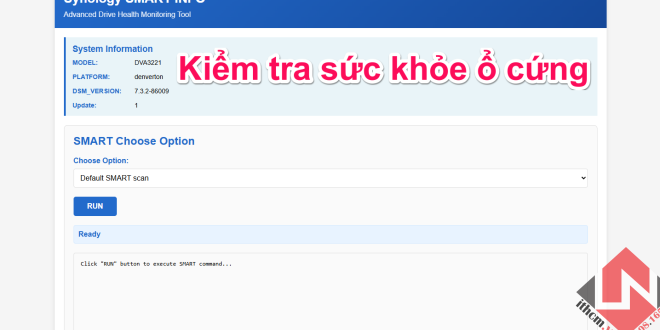



Trong các phiên bản DSM từ 7.x trở đi, Synology đã hạn chế hiển thị chi tiết SMART attributes trong Storage Manager, khiến việc kiểm tra sức khỏe ổ cứng trở nên khó khăn hơn so với trước.
Điều này gây khó khăn khi bạn muốn:
-
Phát hiện ổ cứng sắp hỏng
-
Theo dõi bad sector
-
Kiểm tra lỗi CRC, Pending sector
-
Phân tích sâu tình trạng HDD/SSD
Hôm nay mình sẽ hướng dẫn anh em sử dụng công cụ SynoSmartInfo để hiển thị đầy đủ thông tin SMART trên NAS Synology hoặc Xpenology.
Công cụ này thực chất là một script hiển thị chi tiết dữ liệu SMART tương tự cách DSM trước đây từng hiển thị.
Mình đã có bài viết này sử dụng ssh để kiểm tra sức khỏe ổ cứng AE có thể xem qua:
Hướng Dẫn Kiểm Tra SMART INFO HDD/SSD Trên NAS Synology/ Xpenology
Nay đã có file cài dễ sử dụng hơn nên mình viết bài này HD AE cài đặt & sử dụng chỉ với 3 bước là xong ngay.
Kiểm tra sức khỏe ổ cứng trên Nas Synology
Bước 1: Cài đặt ứng dụng Synosmartinfo
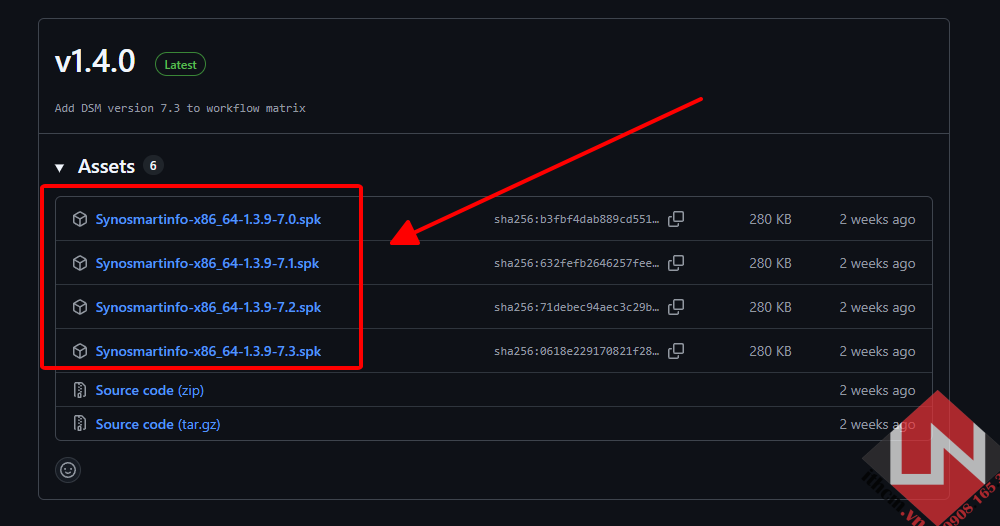
Truy cập vào đây và tải file .SPK phù hợp với phiên bản DSM 7.1, 7.2, 7.3 phù hợp
Link: https://github.com/PeterSuh-Q3/SynoSmartInfo/releases/tag/v1.4.0
Bước 2: Cài đặt file SPK vào NAS
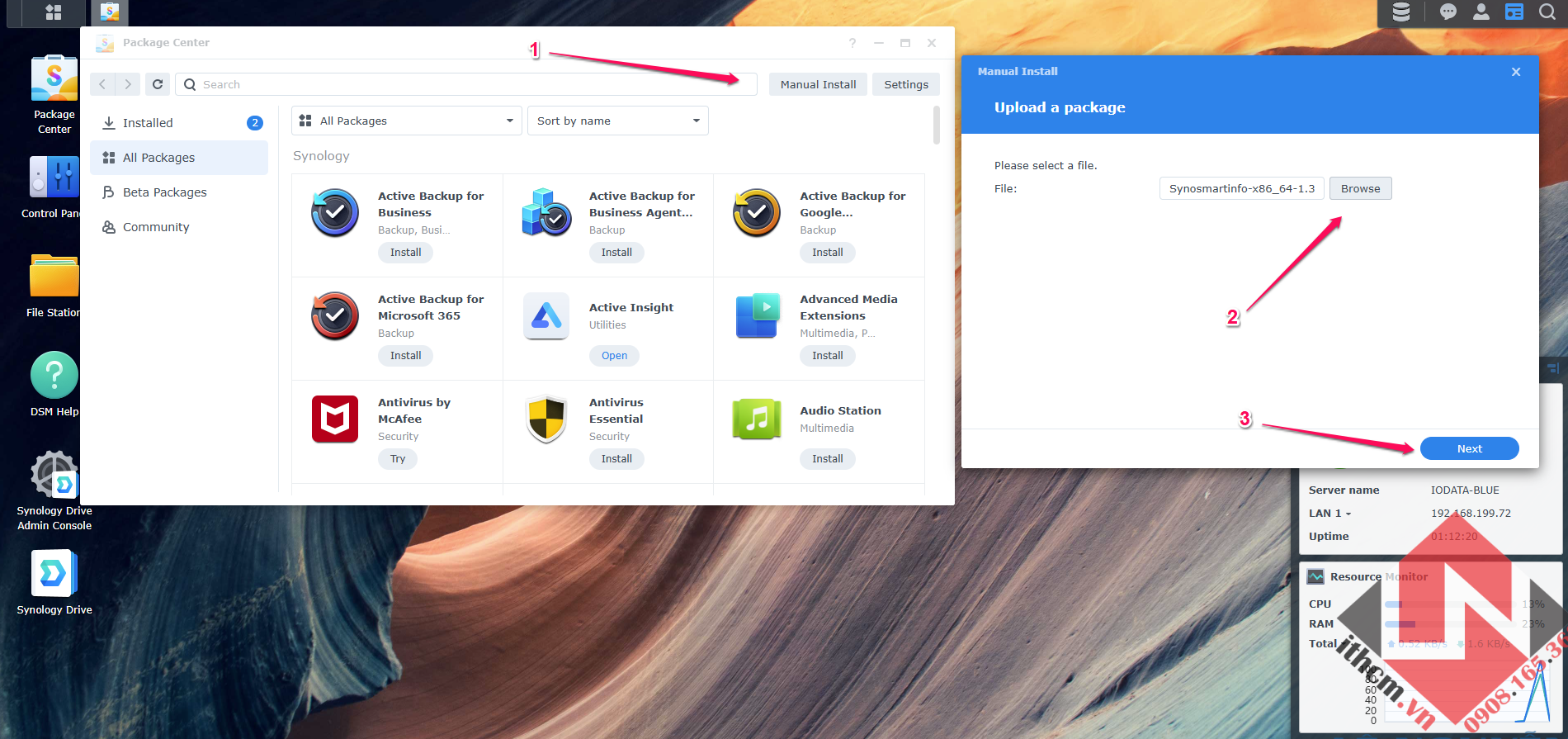
Đăng nhập vào NAS > Package >> Manual Install >> Chọn file Spk vừa tải về >> Next
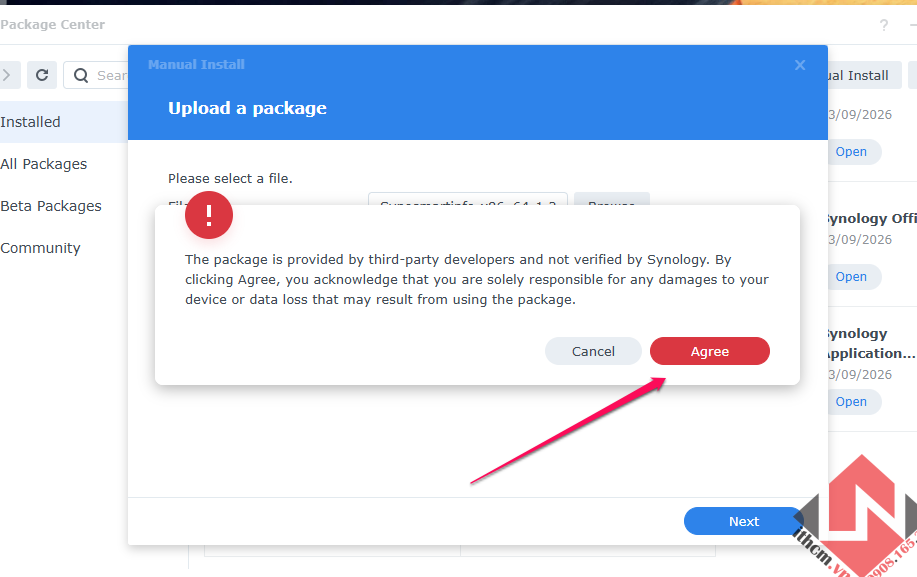
Đồng ý để cài đặt APP
Done.

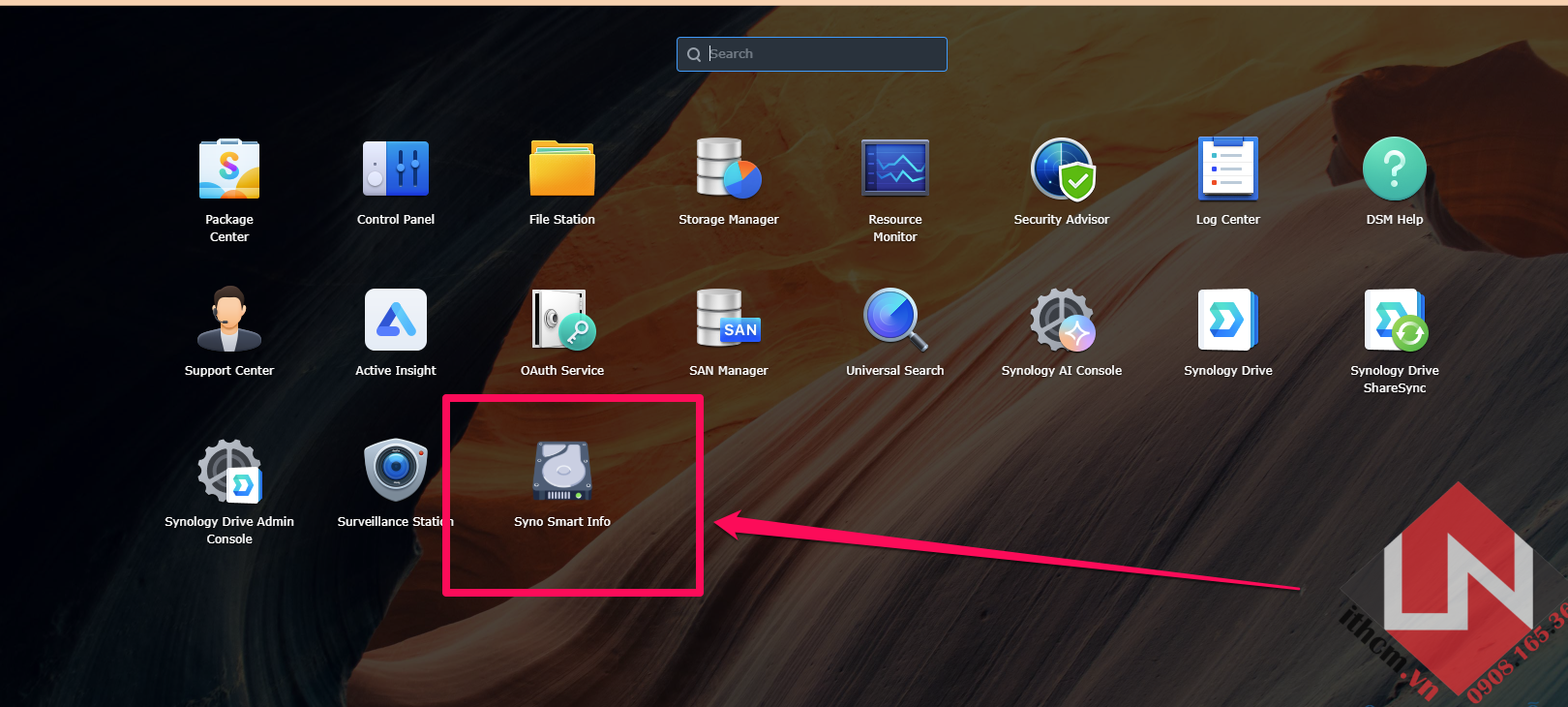
Sau khi cài đặt ứng dụng xong vào Main Menu (Góc trái trên màn hình) sẽ có Syno smart info
Bước 3: Cấp quyền để chạy ứng dụng (quan trọng)
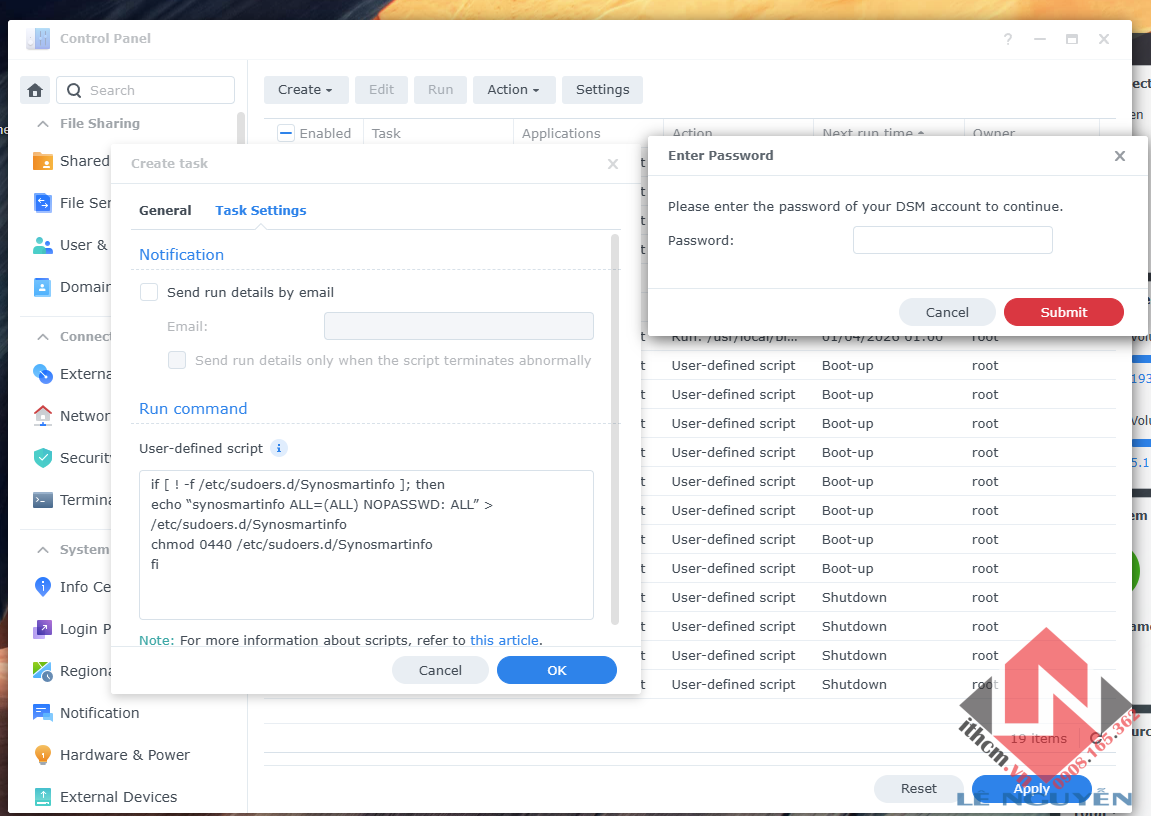
- Control Panel >> Task Scheduler >> Create >> Triggered Task >> User defined script

Tại mục Task Ae đặt tên gì cũng được
Chú ý: phần User phải là root

Tại tab Task Settting AE copy rồi dán script dưới đây vào “User defind script >> Chọn Ok >> Nhập mật khẩu Admin để lưu Task lại.
if [ ! -f /etc/sudoers.d/Synosmartinfo ]; then
    echo "synosmartinfo ALL=(ALL) NOPASSWD: ALL" > /etc/sudoers.d/Synosmartinfo
    chmod 0440 /etc/sudoers.d/Synosmartinfo
fi

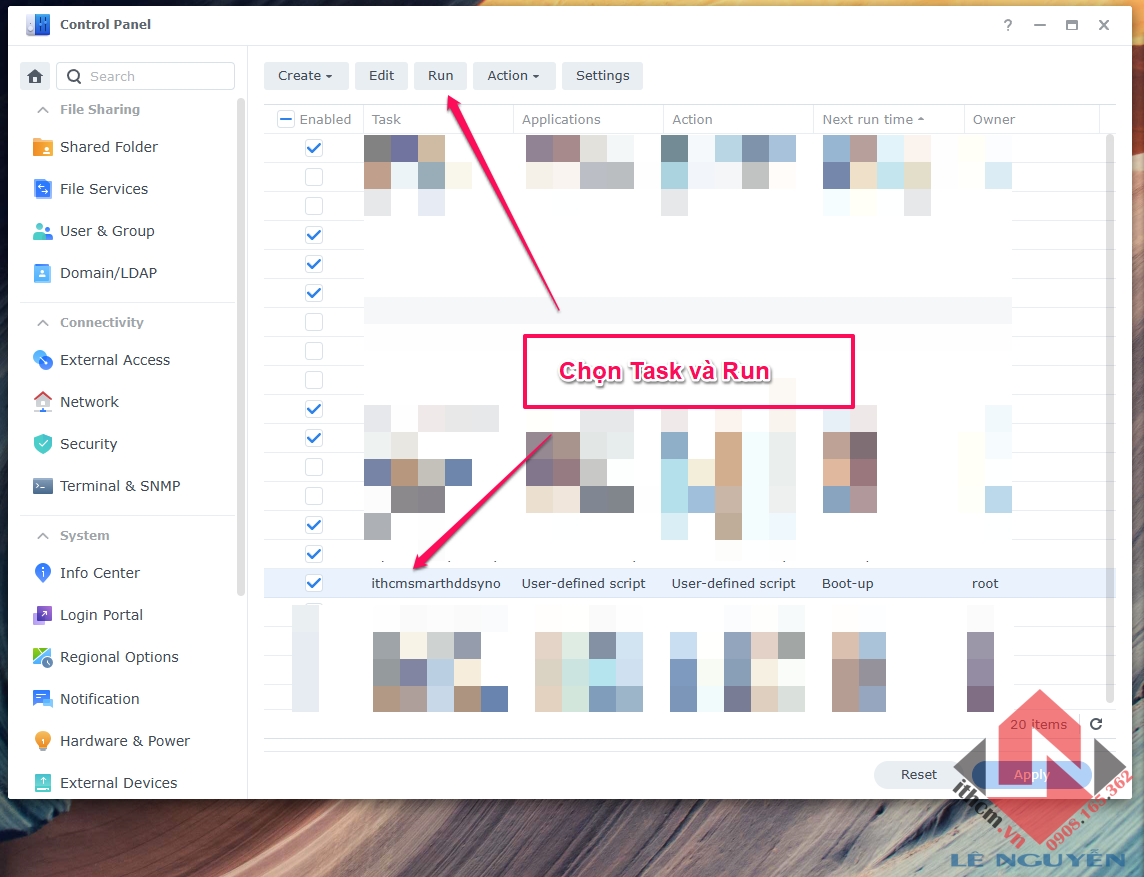
Chọn Task vừa mới tạo và Run nó.
Bước 4: Hưởng thành quả thôi.
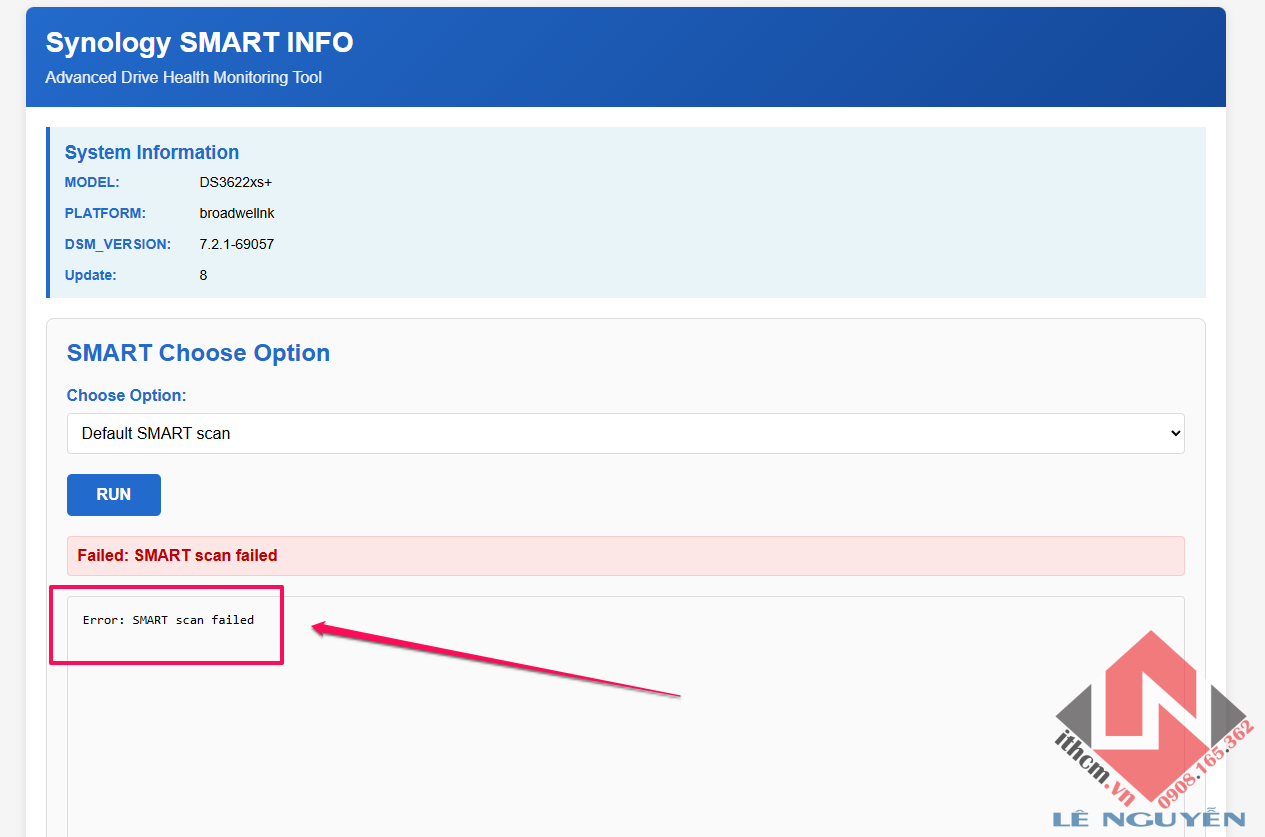
AE bị lỗi như hình dưới là Bước 3 chưa cấp quyền được nha, đọc kỹ và làm lại.
Mở ứng dụng Syno smart info lên >> chọn Show all SMART attributes >> Run và chờ kết quả
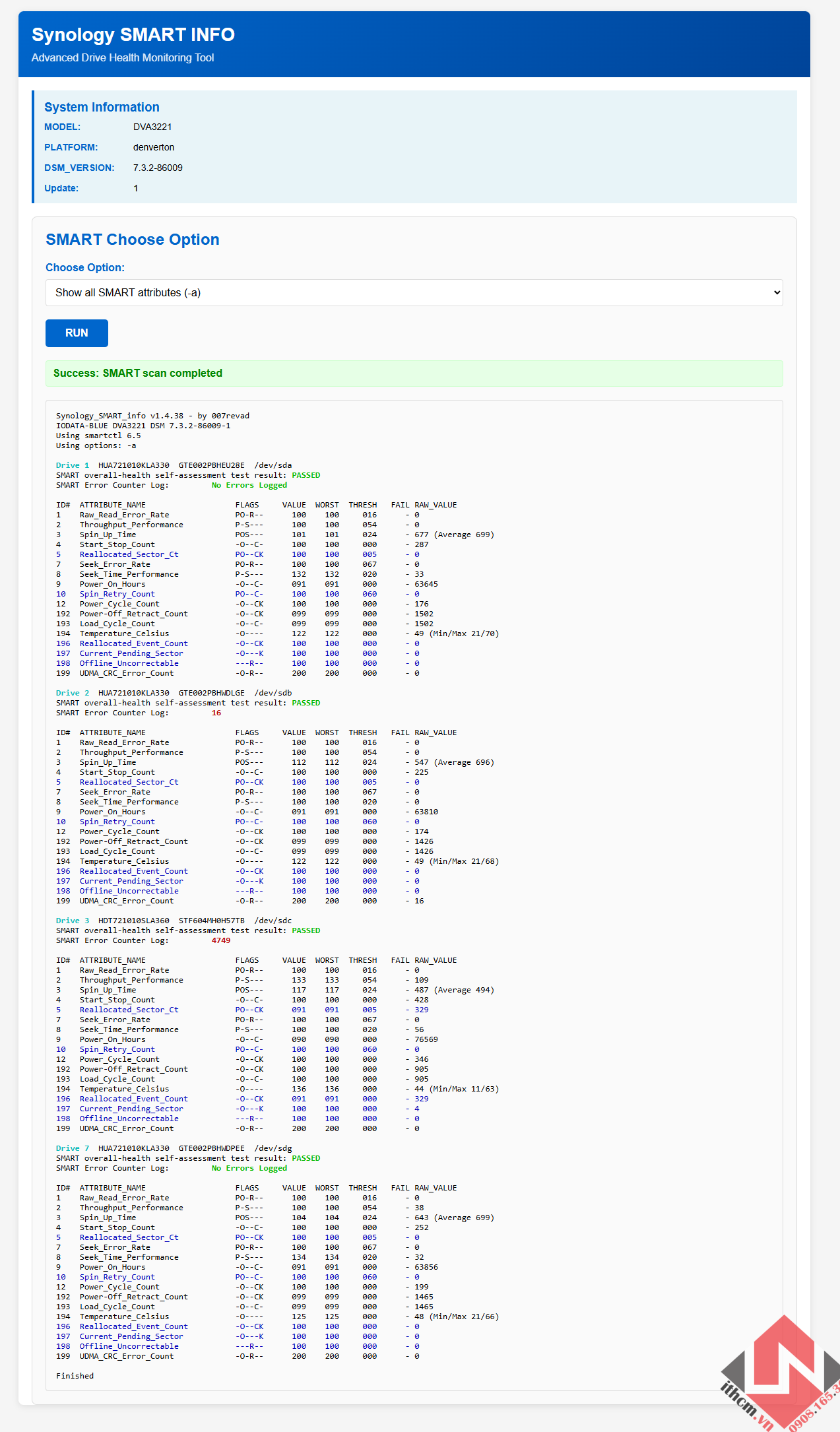
Cách đọc thông tin sức khỏe ổ cứng AE có thể đọc Bước 5 ở bài này: https://ithcm.vn/huong-dan-kiem-tra-smart-info-hdd-ssd-tren-nas-synology-xpenology
hoặc
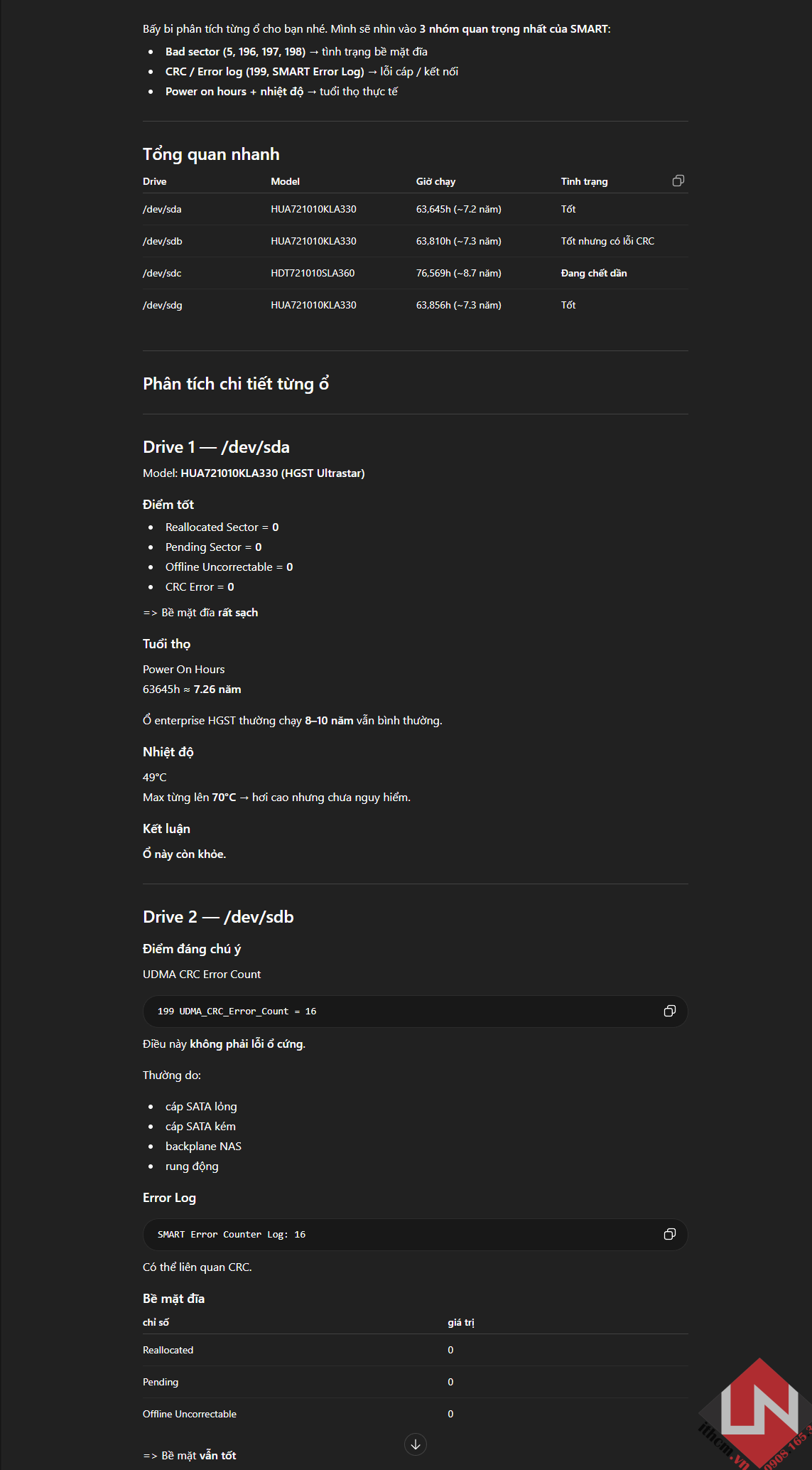
Copy toàn bộ nội dung Smart đưa vào chatgpt, gemi nhờ mấy Em phân tích tình trạng sức khỏe ổ cứng giúp nhé.
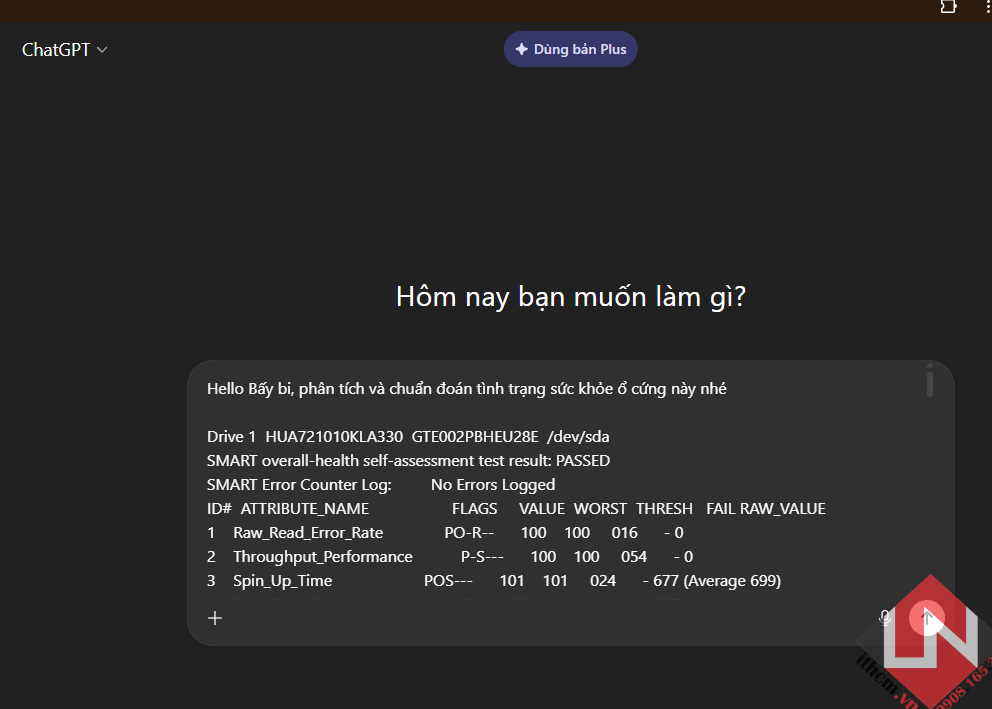
Sau đây là kết quả mà Chatgpt đọc hộ AE nhé.
Như vậy là mình đã hướng dẫn AE cách kiểm tra sức khỏe ổ cứng trên synology / xpenology.
Chúc AE thành công.