 CÔNG TY MÁY TÍNH ITHCM DỊCH VỤ IT HCM
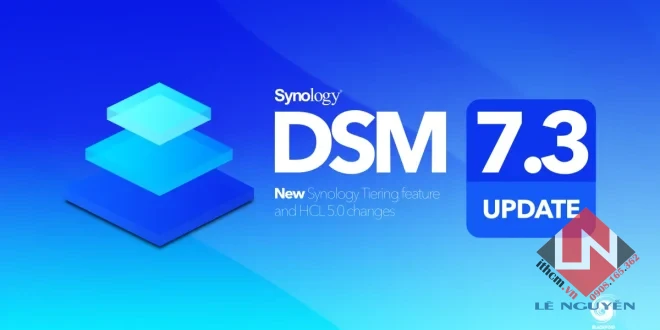


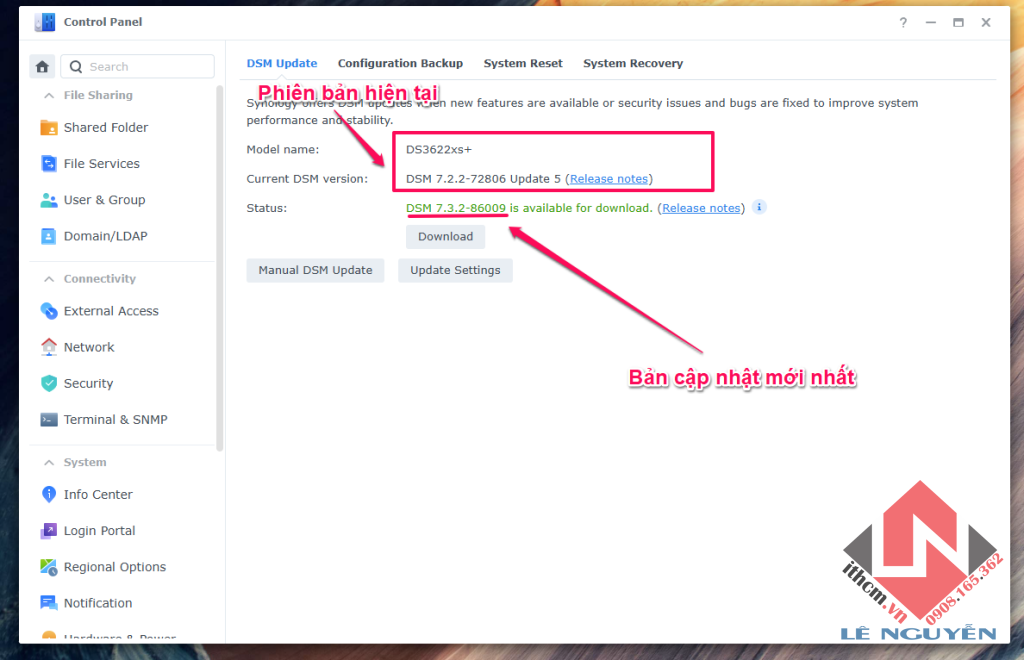
- Trong thời gian vừa qua có rất nhiều AE thấy bảng update lên DSM 7.3 như ảnh dưới và đã update lên.
- Tình trạng là mất kết nối đến NAS, không truy cập được nữa. Synology Assistant tìm ko ra, quét IP toàn hệ thống cũng ko thấy con NAS của mình đây cả 😀
- AE làm theo hướng dẫn bên dưới chuẩn từng bước 1 là sẽ ok lại ngay thôi.
- Người Đức có câu “đang yên ổn thì cứ để nằm yên” (Don’t stir up trouble when things are calm) đấy AE ạ, update chi cho mệt mệt hà.
Mà thôi ko sao :D, AE cứ Bình tĩnh rung đùi làm theo từng bước nha.
Chuẩn bị: AE rút điện hoặc nhấn giữ nút nguồn của NAS để tắt máy, rút Usb Loader đang cắm ở NAS, cắm vào PC/Laptop.
Bước 1: Tải nguyên liệu về
- Tải Rufus: https://github.com/pbatard/rufus/releases/download/v4.15/rufus-4.15p.exe
- File .IMG Boot: Liên hệ với Shop qua Zalo để có file phù hợp theo từng máy.
Bước 2: Burn file .img vào Usb Boot
Giải nén file shop gởi sẽ có file .img, File iso có dung lượng tầm 4GB, AE dùng phần mềm Rufus để burn file vào USB
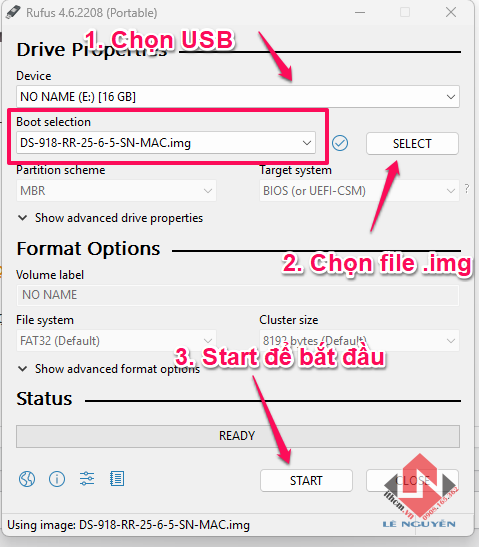
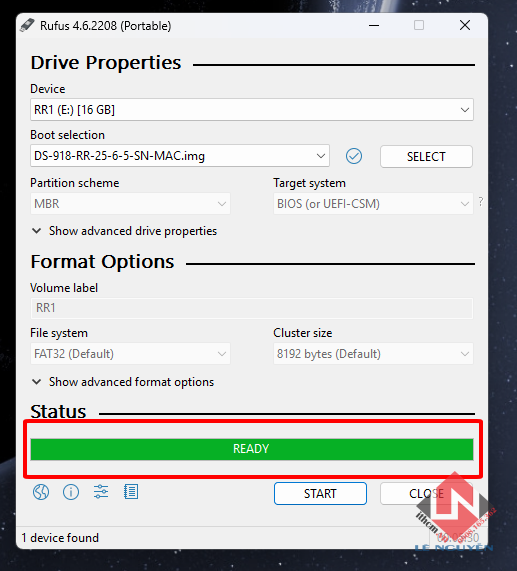
AE chờ tầm 5-15 phút là sẽ Burn xong. Rufus Writing images chạy 100% là hoàn tất
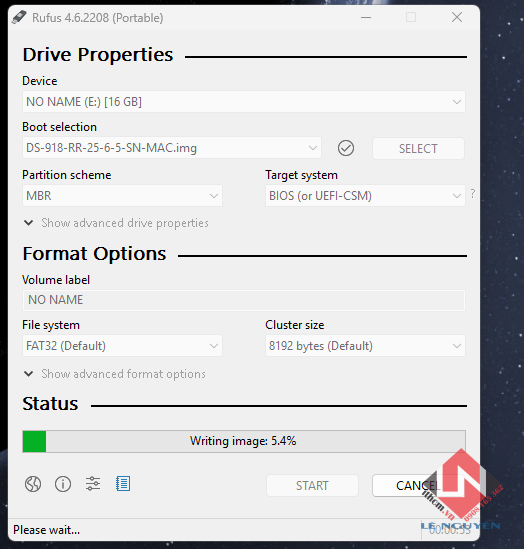
Đã hoàn thành Burn img.
Bước 3: Cập nhật lại OS DSM Synology
- Cắm USB Boot vào NAS, kiểm tra dây mạng đã cắm chưa, mở nguồn NAS lên & rung đùi chờ đợi
- Sau khi chờ 5-10 phút AE sẽ tìm thấy thiết bị trong ứng dụng Synology Assistant, chưa có thì tải về ở đây: https://global.synologydownload.com/download/Utility/Assistant/7.0.6-50085/Windows/synology-assistant-7.0.6-50085.exe
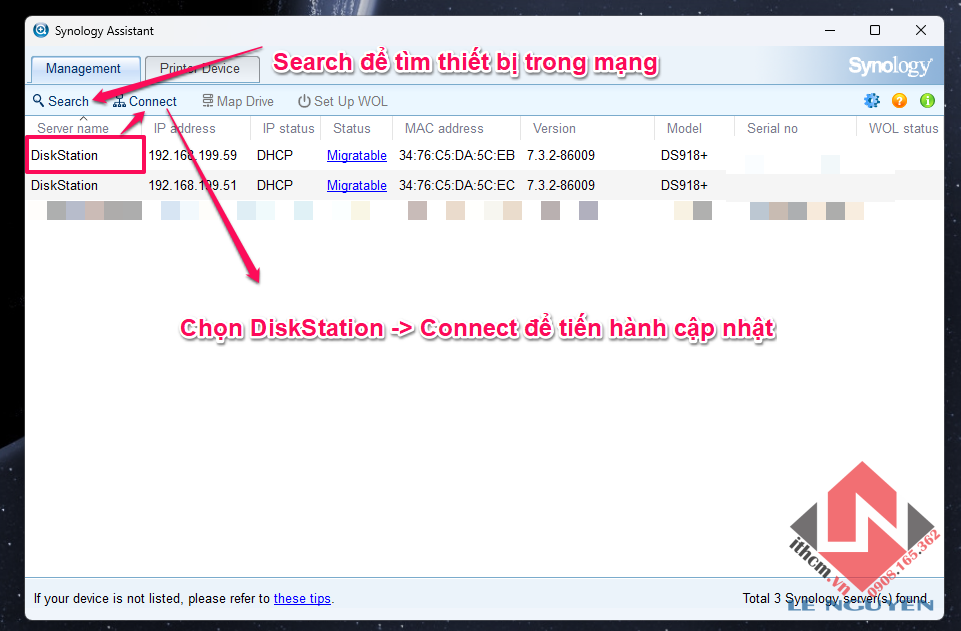
- Mở Synology Assistant kết nối đến NAS & tiến hành Update lại OS.
Search thiết bị Synology Assistant >> chọn Disk Station >> Connect
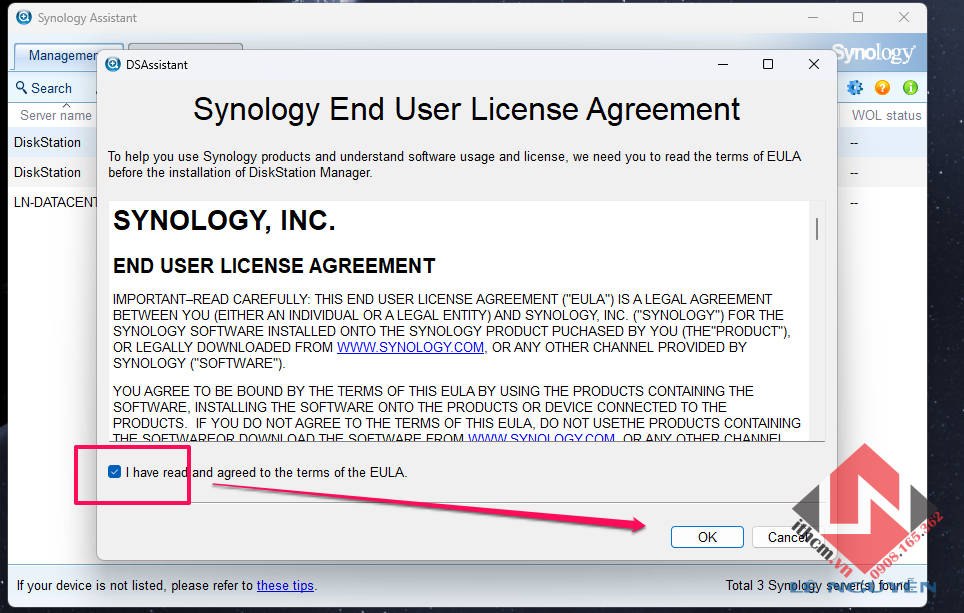
Ok Ok >> EULA
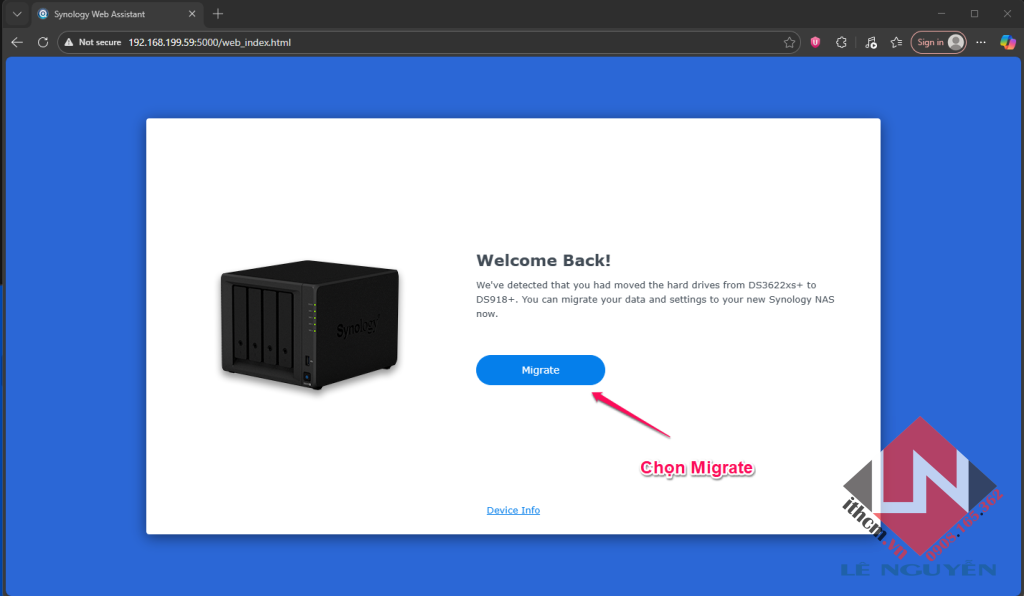
>>>>> Migrate
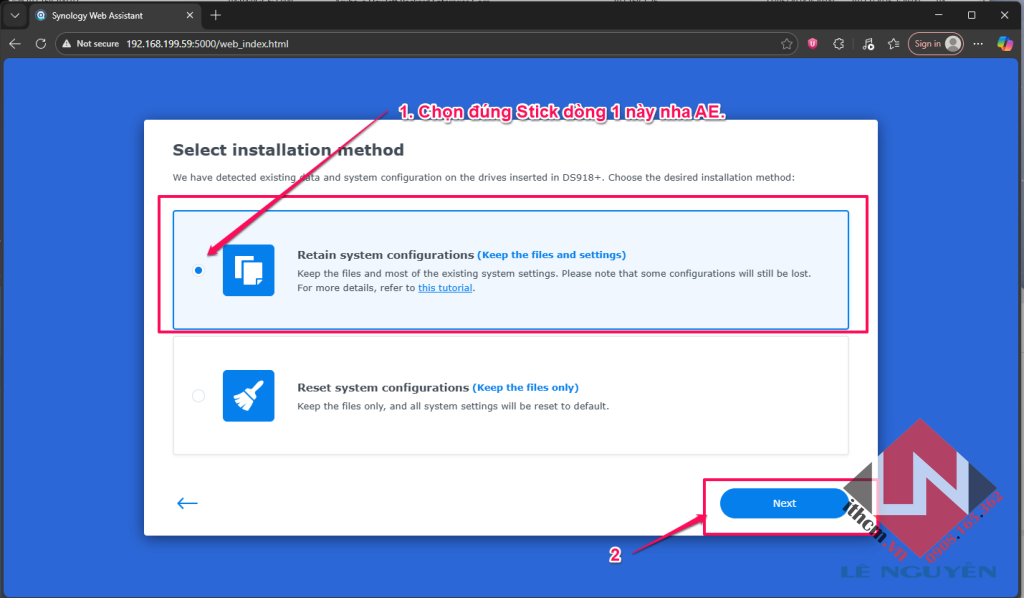
Chú ý: Chọn dòng 1 >> Retain system config…. (Giữ lại các file & Cài đặt, chọn sai bước này là đi bụi nha AE ơi >> Next
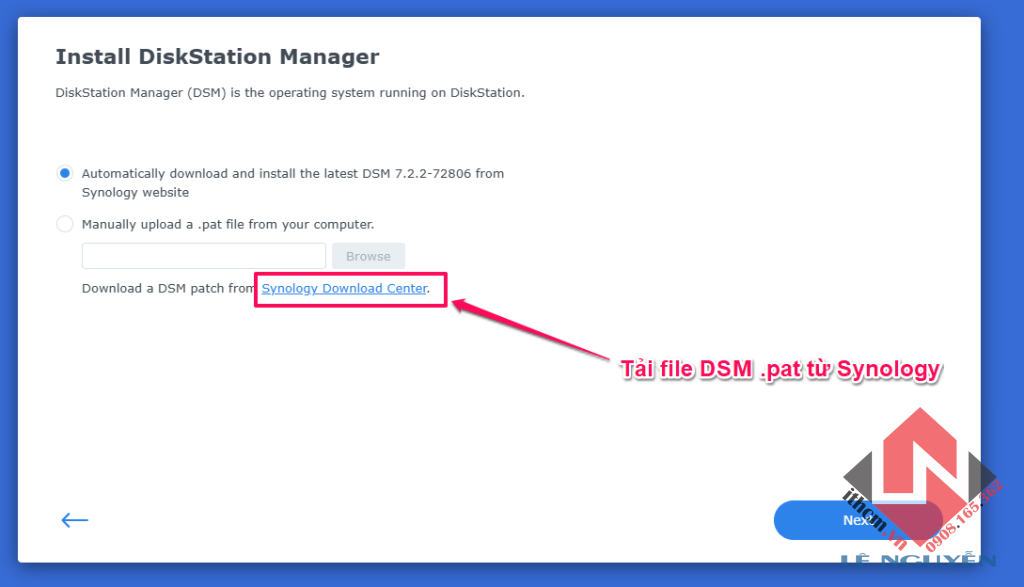
Tải File .pat từ Synology về
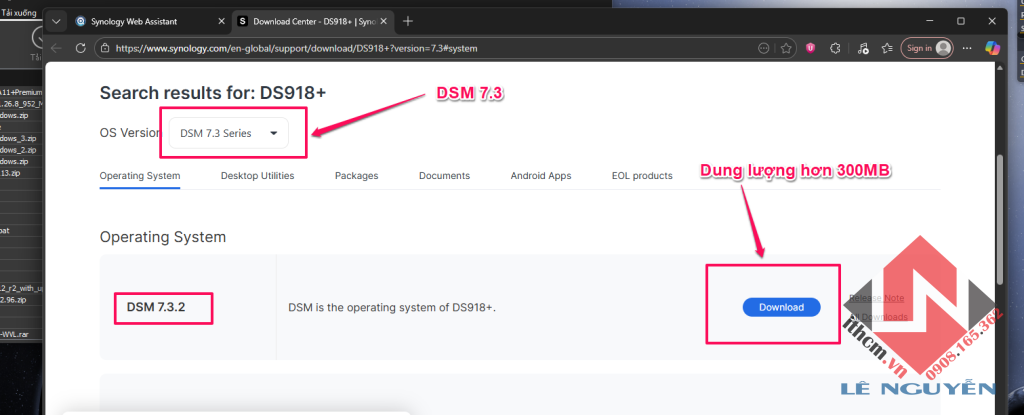
>> Mặc định AE cứ click vào Download tải file hơn 300MB là ok nha (Tùy theo file Boot shop gởi mà model sẽ khác nhau ví dụ trong hình là 918, có thể của AE là DS920 😀
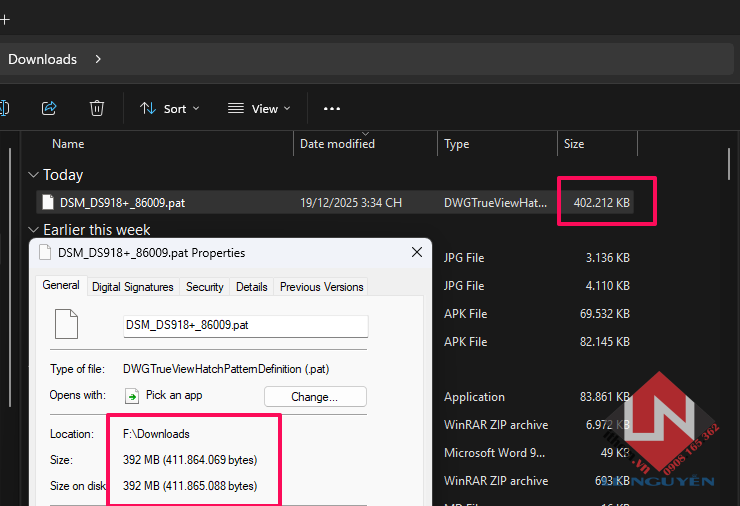
Dung lượng file tải về là 392MB, mỗi model sẽ có sự khác nhau trên 300MB là chuẩn rùi đó.
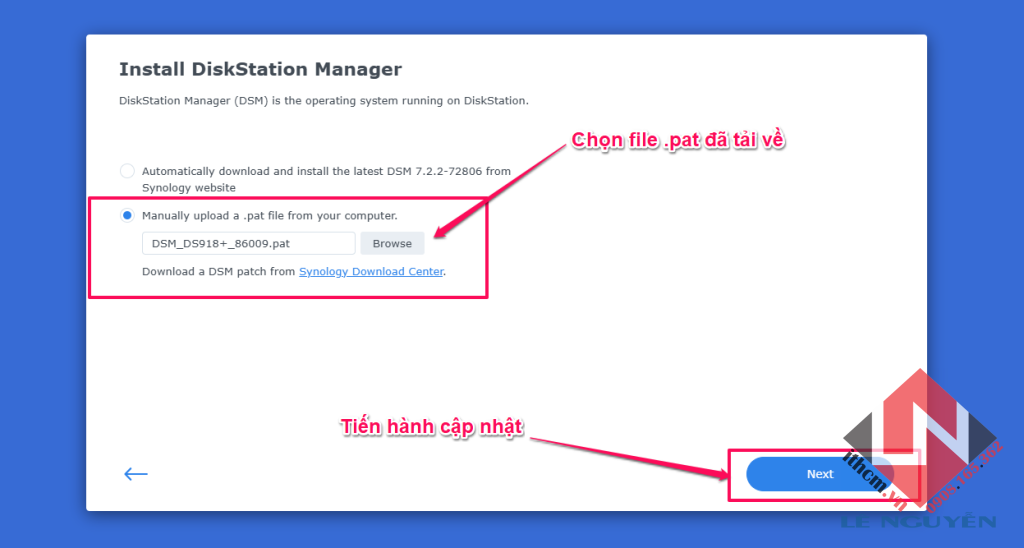
Chọn file .PAT đã tải về >> Nhấn Next để tiến hành cập nhật
>> Ngon rồi
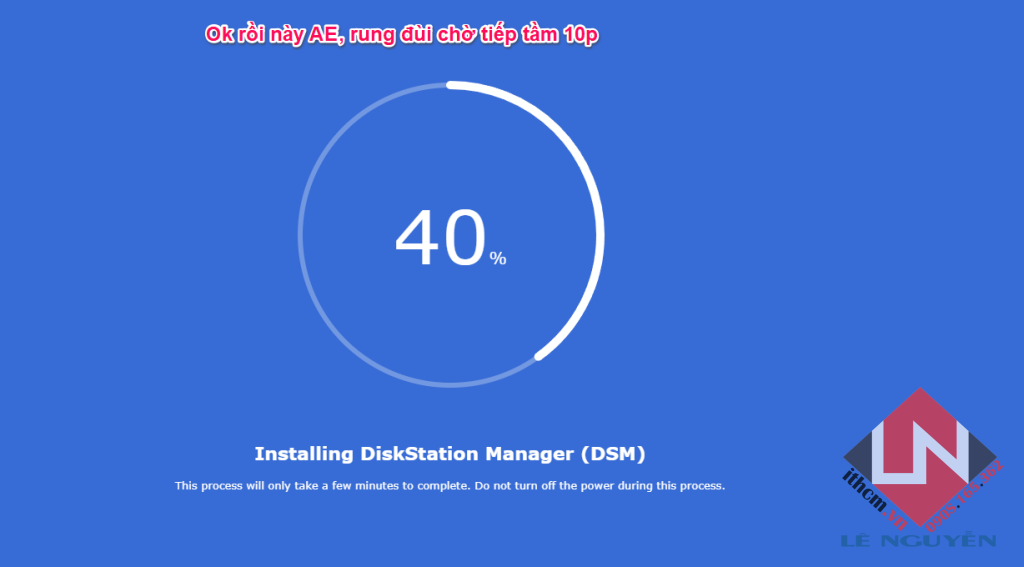
Sau khi chạy 100% xong sẽ đếm ngược 10P AE cứ đi làm tách trà, điếu thuốc vào là xong
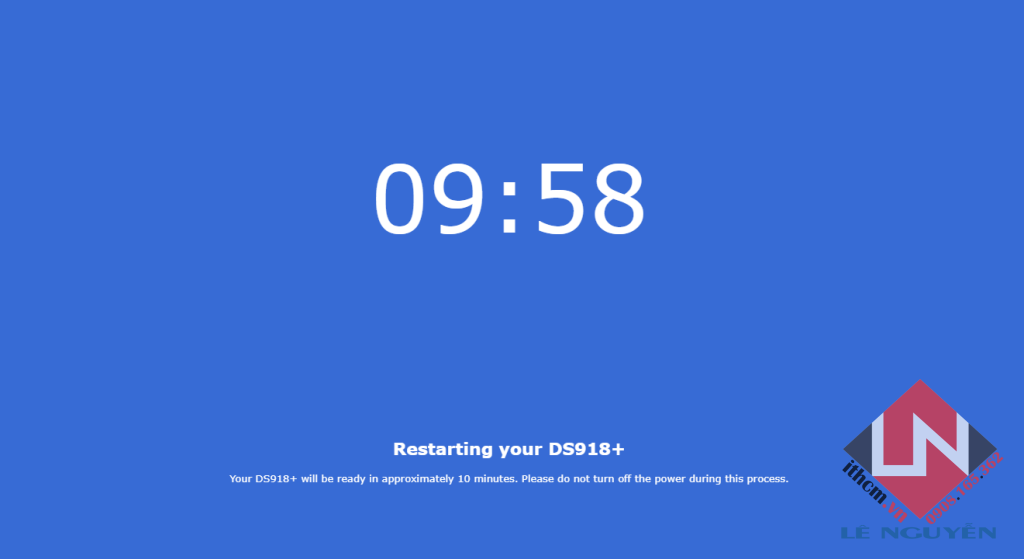
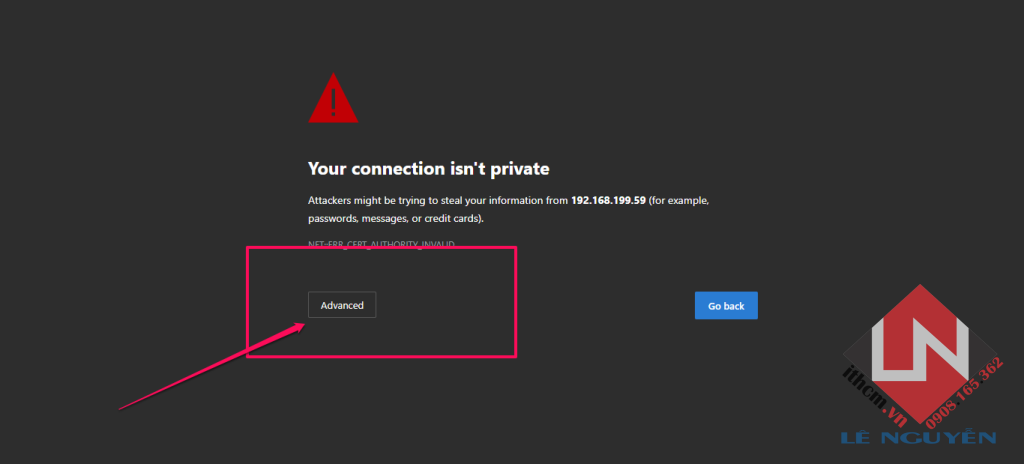
>> Ý, Xong rồi AE này. >> Advanced
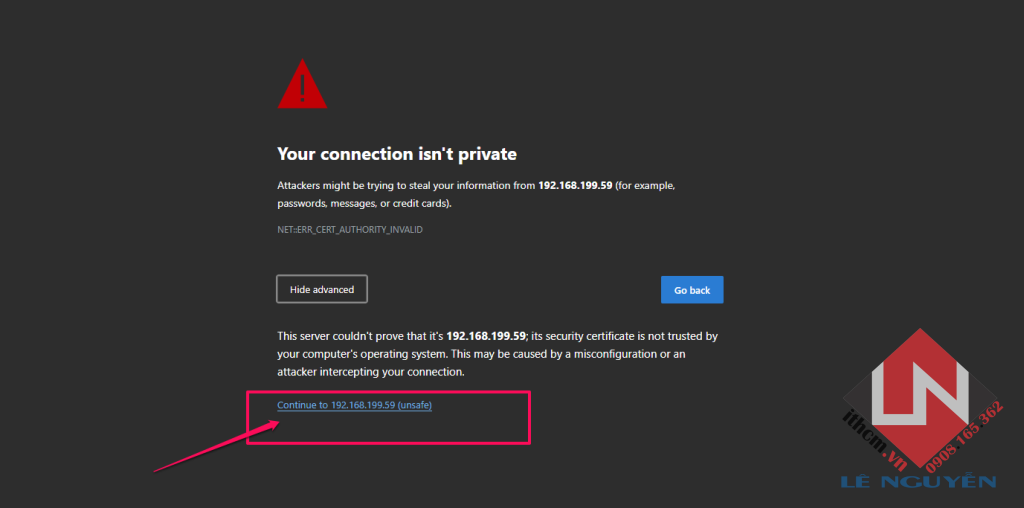
>> Continiu thôi là Done rồi
Chúc mừng vì Bạn xứng đáng 😀
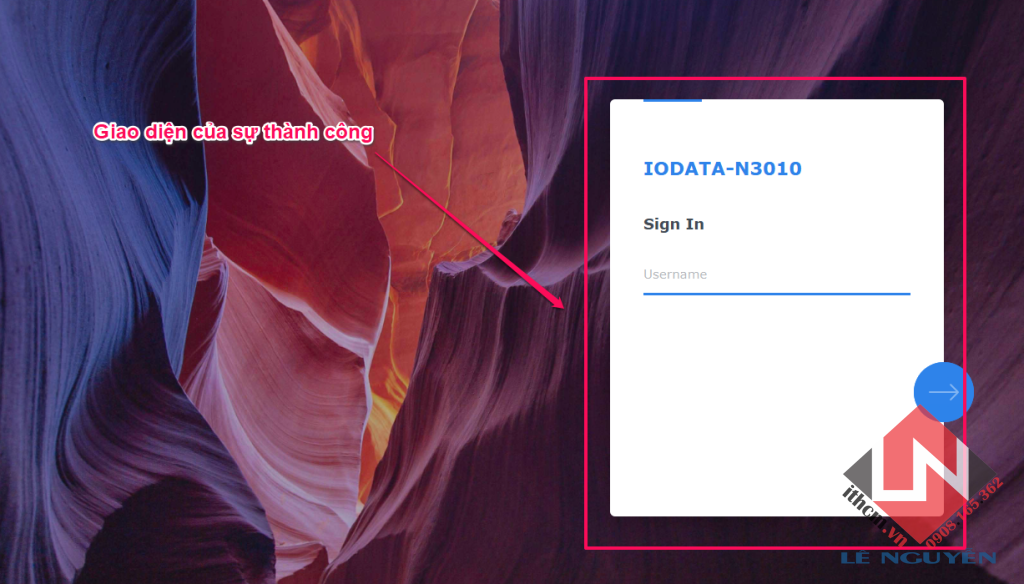
> AE đăng nhập tài khoản Nas vào và tận hưởng thôi, đã cập nhật thành công rồi AE DSM 7.3.2 86009
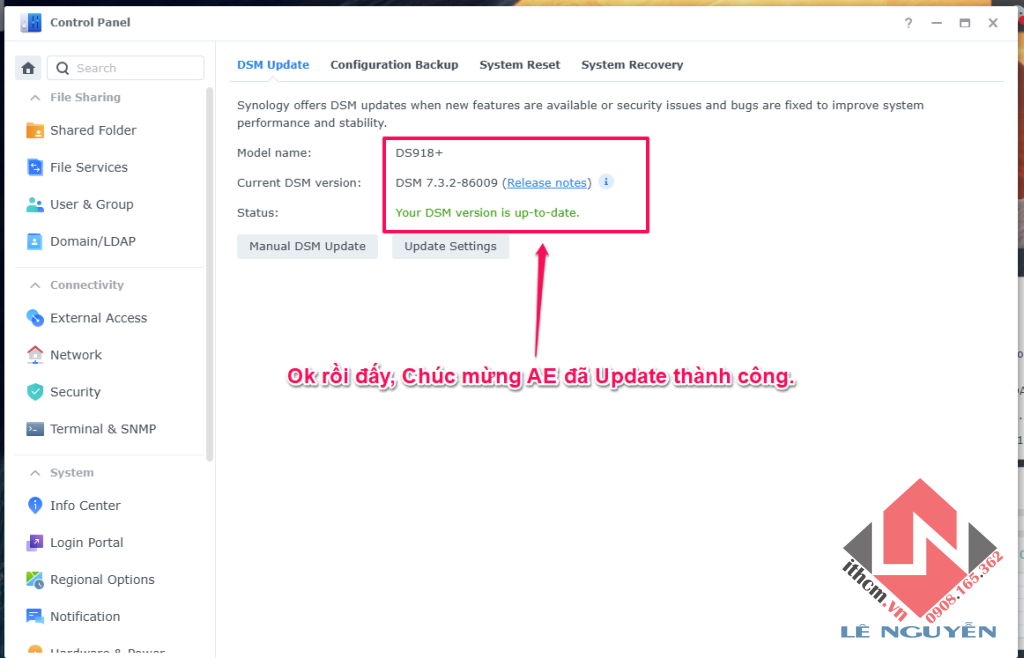
Sau khi cập nhật AE sẽ cần đăng nhập lại tài khoản Synology & gán lại tền miền DDNS mới nha.

Lỡ quên thì AE có thể xem lại tại đây:
Chúc AE thành công nha.